
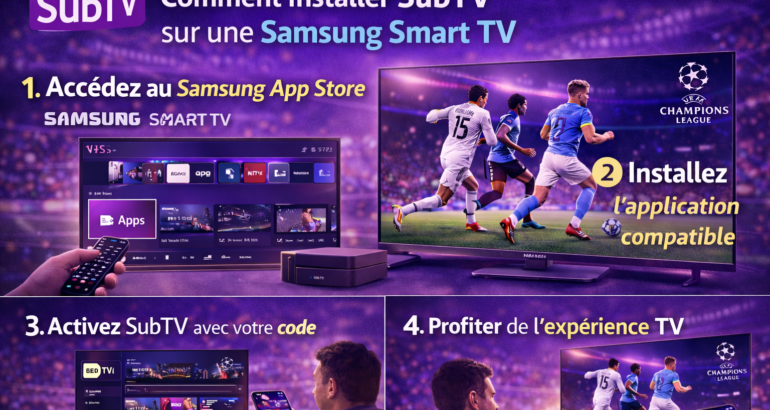
Les Smart TV Samsung font partie des téléviseurs les plus utilisés en France et en Europe. Grâce à leur interface intuitive et à leur qualité d’image, elles offrent une excellente base pour profiter d’une expérience TV moderne.
Dans ce guide, nous vous expliquons comment installer SubTV sur une TV Samsung, étape par étape, simplement et rapidement.
Pourquoi installer SubTV sur une TV Samsung ?
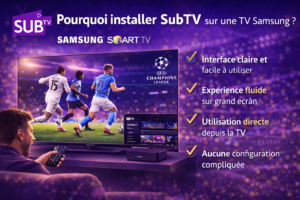
Installer SubTV sur une Smart TV Samsung permet de transformer votre téléviseur en une véritable plateforme de divertissement moderne. SubTV est conçu pour fonctionner de manière fluide sur les écrans connectés et s’adapte parfaitement à l’environnement Samsung.
Les principaux avantages :
Interface claire et facile à utiliser
Expérience fluide sur grand écran
Aucune configuration compliquée
Utilisation directe depuis la TV
Vérifier la compatibilité de votre TV Samsung
Avant de commencer l’installation, assurez-vous que :
Votre TV Samsung est une Smart TV
Elle est connectée à Internet (Wi-Fi ou câble)
Le système Tizen OS est à jour
La majorité des modèles Samsung récents sont compatibles avec les applications nécessaires pour utiliser SubTV.
Étape 1 : Accéder au store d’applications Samsung
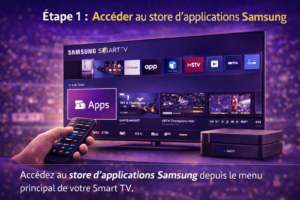
Allumez votre Smart TV Samsung
Appuyez sur le bouton Home de la télécommande
Ouvrez le Samsung App Store
Accédez à la barre de recherche
Cette étape permet de trouver l’application compatible avec SubTV.
Étape 2 : Installer l’application compatible
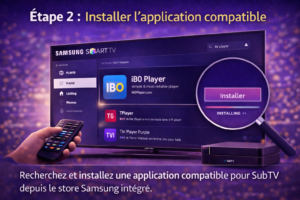
Sur les TV Samsung, SubTV fonctionne via une application compatible disponible sur le store Samsung.
Recherchez une application de lecture TV compatible
Sélectionnez l’application
Cliquez sur Installer
Attendez la fin du téléchargement
Une fois installée, l’application apparaîtra dans le menu principal de votre TV.
Étape 3 : Activer SubTV sur votre TV Samsung
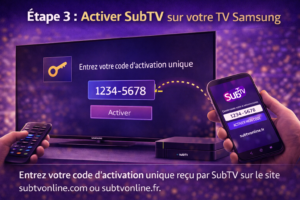
Après l’installation de l’application :
Ouvrez l’application installée
Choisissez le mode d’activation proposé
Entrez les informations d’activation SubTV fournies
Validez
L’activation ne prend que quelques minutes. Une fois terminée, l’interface SubTV s’affiche directement sur votre écran Samsung.
Étape 4 : Profiter de l’expérience SubTV sur Samsung

Une fois SubTV activé sur votre TV Samsung, vous pouvez :
Naviguer facilement dans l’interface
Profiter d’une expérience fluide sur grand écran
Utiliser la télécommande Samsung pour tout contrôler
SubTV est optimisé pour offrir un confort de visionnage idéal sur Smart TV.
Problèmes courants et solutions
L’application ne s’installe pas ?
→ Vérifiez la connexion Internet et les mises à jour système.
Problème d’activation ?
→ Contactez le support SubTV pour une assistance rapide.
Interface lente ?
→ Redémarrez la TV et fermez les applications en arrière-plan.
Besoin d’aide pour installer SubTV sur Samsung ?
Notre équipe accompagne les utilisateurs pas à pas pour garantir une installation réussie, même si vous n’êtes pas à l’aise avec la technologie.
📲 WhatsApp : https://wa.me/212712945919
🌐 Site web : https://subtv.ca
📧 Email support : support@subtv.ca
Conclusion
Installer SubTV sur une Smart TV Samsung est simple et rapide lorsque les bonnes étapes sont suivies. Grâce à une application compatible et une activation guidée, SubTV permet de profiter d’une expérience TV moderne, fluide et confortable directement sur votre téléviseur Samsung.